
开始前确认
先启动工具,等待浏览器自动打开控制台。使用期间保持桌面工具窗口运行,关闭浏览器标签页不会关闭工具。
电脑上准备登录微信。后续识别公众号时,只需要在电脑微信里打开目标公众号文章。
安装本机证书(首次需要)
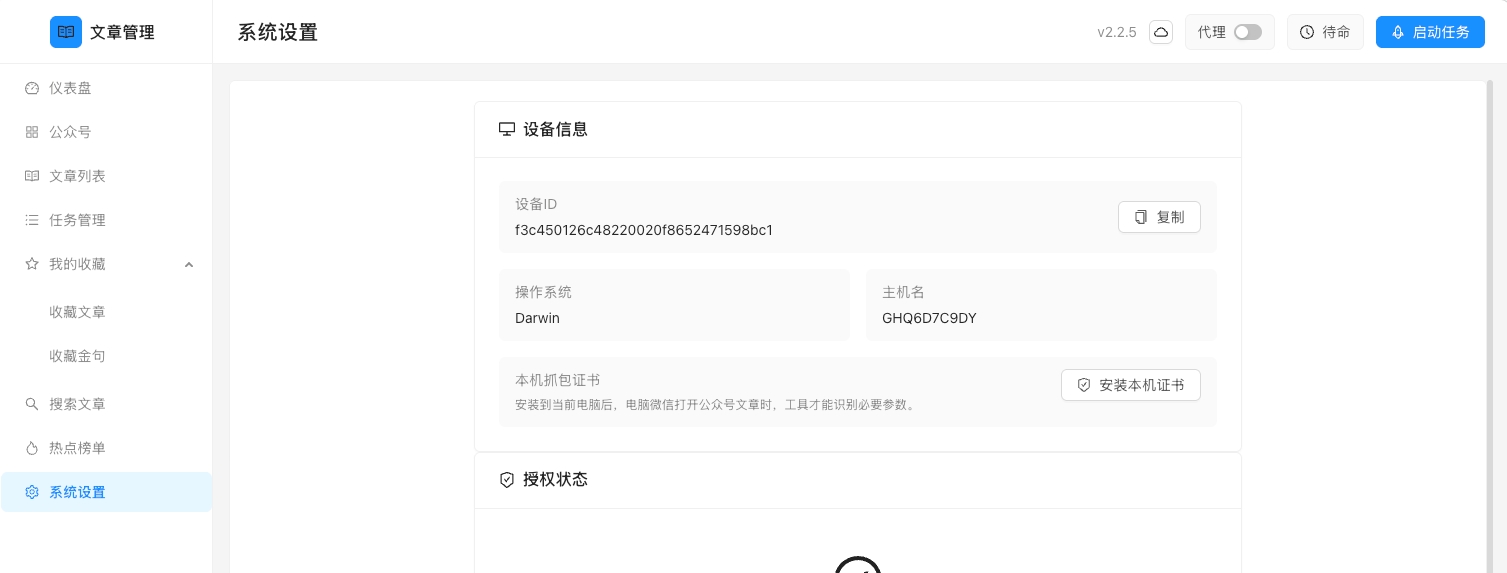
- 进入“系统设置”。
- 找到“本机抓包证书”。
- 点击“安装本机证书”。
- 按系统提示完成授权或信任。
证书通常只需要安装一次。它用于电脑微信打开公众号文章时识别必要信息。
开启代理
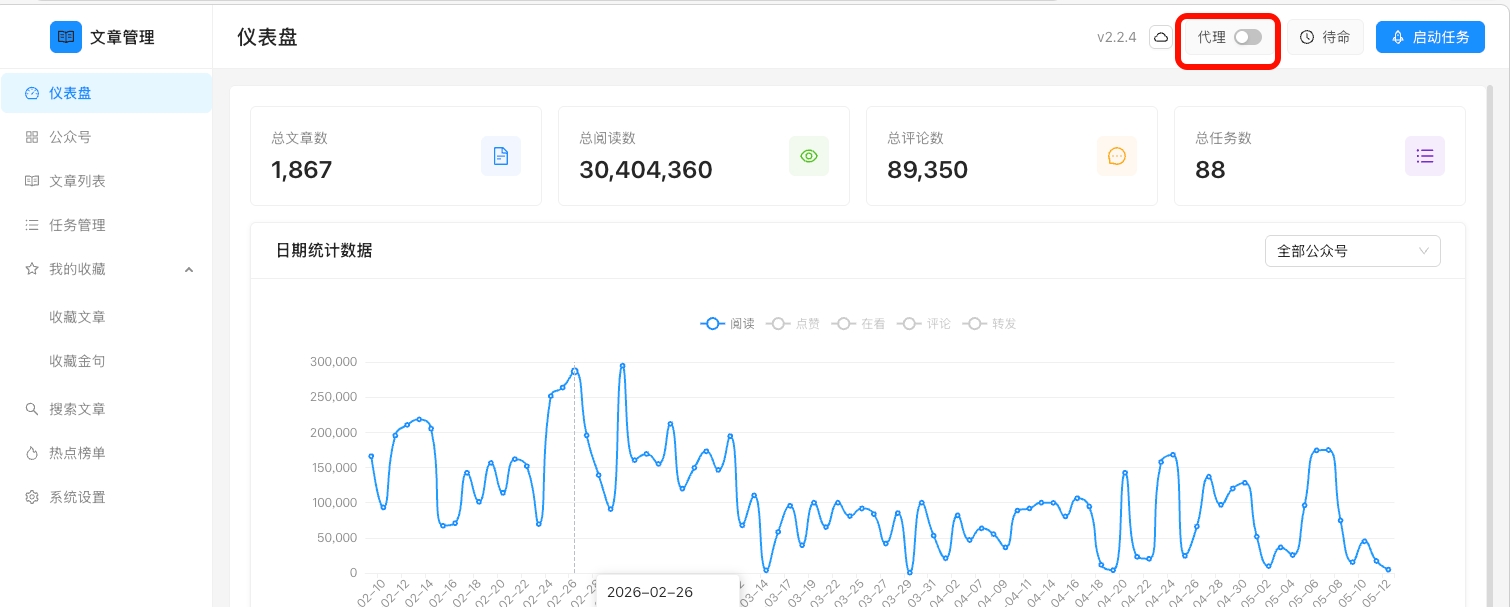
- 回到 We Pro 页面。
- 点击右上角“代理”开关。
- 确认代理状态已开启。
开启代理后,电脑微信打开公众号文章时,We Pro工具能自动识别公众号。
用完记得关闭
识别完成后,建议关闭“代理”开关,避免影响电脑上其他软件的网络访问。
识别公众号账号
- 在电脑微信中找到目标公众号。
- 打开该公众号任意一篇历史文章。
- 等待文章加载完成。
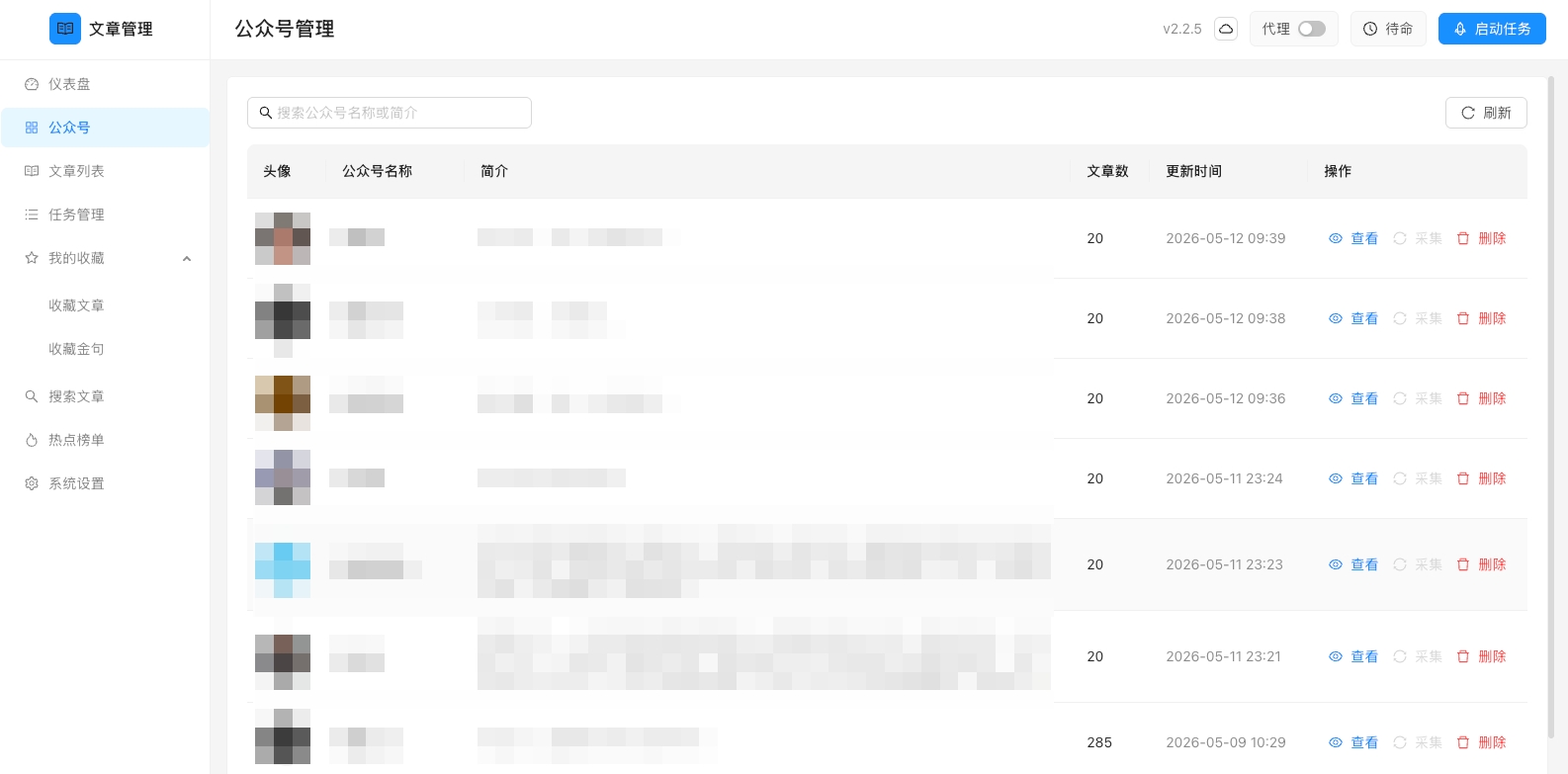
- 回到 We Pro,查看“公众号”页面是否出现新账号。
建议先用一个自己已经关注的公众号测试。未关注公众号时,通常只能拿到较少历史文章。
如果没有识别出来,可以在电脑微信里换一篇文章,或在文章窗口里重新加载一次。
创建任务
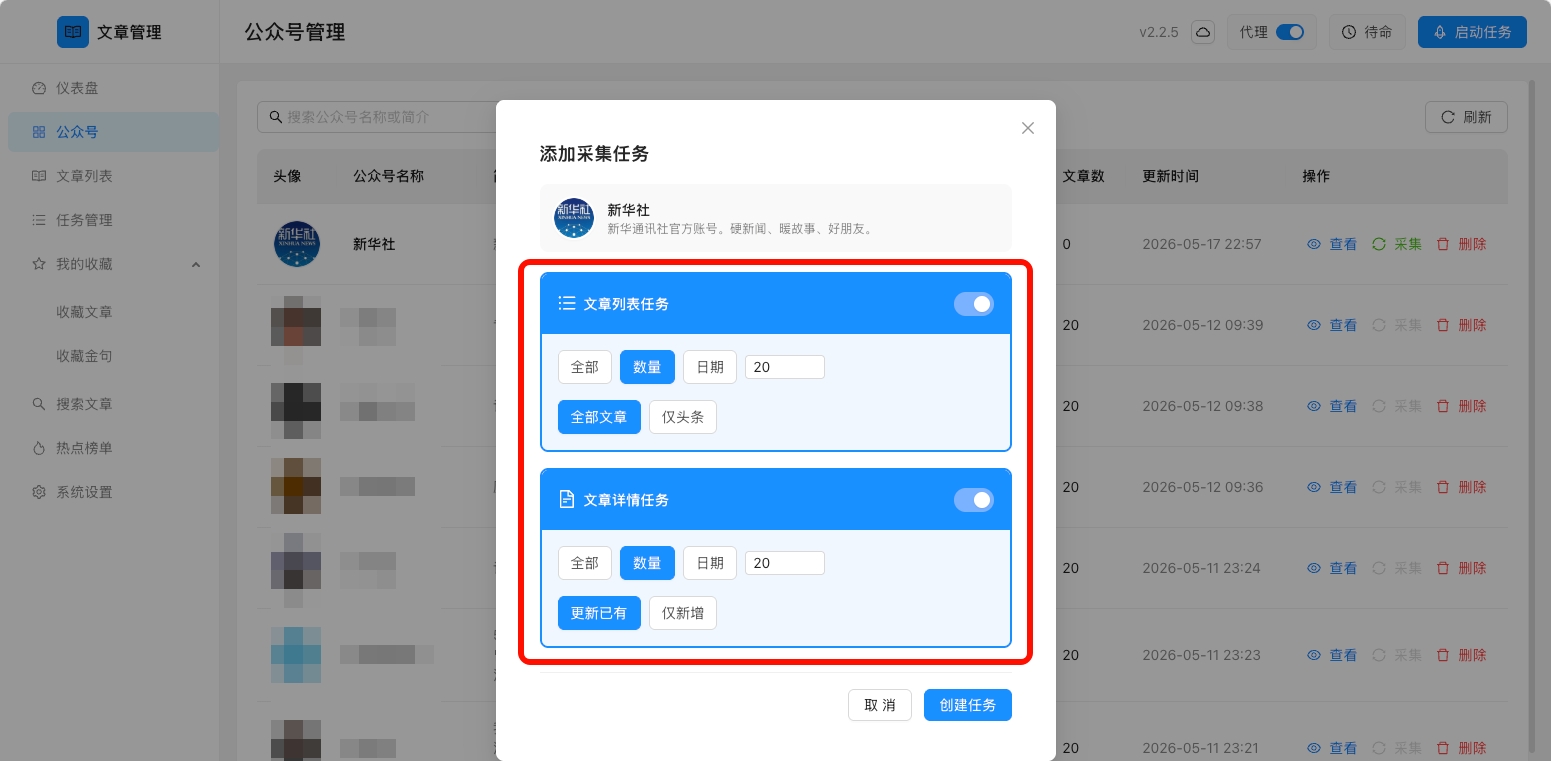
账号识别成功后,进入“公众号”页面,为这个账号创建任务。
- 先建文章库:创建文章列表任务,沉淀标题、作者、发布时间和文章链接。
- 继续看表现:创建文章详情任务,补充阅读、点赞、在看、评论等数据。
- 只看近期内容:按日期范围限制任务范围。
- 只看重点文章:选择仅头条,优先覆盖主推内容。
复盘与导出
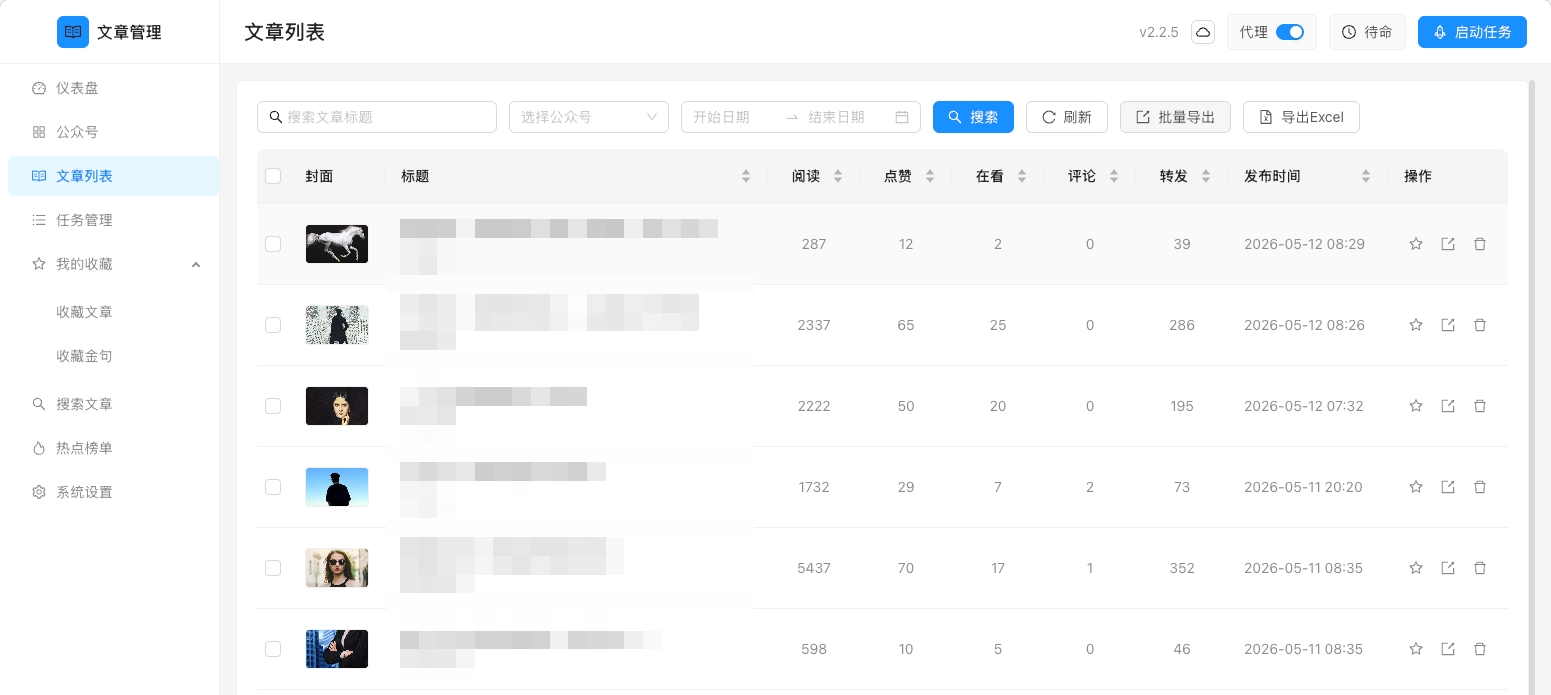
任务完成后,先进入仪表盘看整体表现,再进入文章列表筛选具体文章。
- 看数据:用日期统计、小时分布、地区分布和热门文章 Top 10 判断内容表现。
- 找素材:用全文搜索找标题、正文、观点和案例。
- 存金句:在文章详情里收藏文章,也可以划选正文保存金句。
- 接写作:单篇导出 Markdown,多篇批量导出 ZIP,放进 AI、知识库或写作目录。
常见问题
刷新后没有识别到公众号怎么办?
先确认本机证书已安装、右上角“代理”已开启,再用电脑微信重新打开目标公众号文章。仍然不行时,换另一篇文章再试。
开启代理后电脑网络变慢怎么办?
识别公众号后关闭“代理”开关即可。已经识别保存的公众号,不需要一直保持代理开启。
每次使用都要重新识别吗?
不需要。已经识别并保存过的公众号,可以直接查看、搜索和导出。只有新增公众号或参数失效时,才需要重新开启代理并打开电脑微信文章。